
Wizard рекомендует
-
 $11000 Приветственный бонус
 -
 $3000 Приветственный бонус
 -
 Бонус до $777
Как создать MP3-файлы с компакт-диска
Недавно я купил MP3-плеер. Прежде чем продолжить, позвольте мне сказать, что я вырос во времена Sony Walkman (для молодежи это был портативный кассетный плеер, который был вершиной крутости и удобства в конце 70-х). На самом деле, я думаю, что мой до сих пор где-то лежит в коробке в гараже, не говоря уже о сотнях кассет.
Однако пришло время двигаться дальше, и, похоже, MP3-файлы — это лучший способ хранения музыки в наши дни. Я отправился в Best Buy, не зная, что искать. По совету продавца моложе 25 лет, я купил плеер SanDisk «Clip Sport Plus». Он объяснил, что для загрузки музыки в MP3-плеер достаточно просто подключить его к компьютеру с помощью USB-кабеля, что оказалось правдой.
Следующим шагом было приобретение нескольких MP3-файлов. На тот момент у меня не было ни одного. Однако я являюсь подписчиком Gamazda на Patreon, что дает мне право на доступ к MP3-файлам всей ее музыки. Я сам удивился, как легко мне удалось загрузить ее файлы на свой компьютер, а оттуда — и в MP3-плеер.
Какое-то время меня это устраивало, но в итоге мне захотелось чего-то большего, чем просто фортепианная музыка. Как получить больше MP3-файлов? У меня уже было много музыки в iTunes, но в формате m4a, что бы это ни значило. Я спросил у молодых людей, как достать MP3-файлы, и два наиболее распространенных ответа были: Spotify и Amazon.
Как выяснилось после некоторых исследований, в Spotify вы на самом деле не получаете MP3-файлы, которые можно воспроизводить на других устройствах. Похоже, это замкнутая система, и для воспроизведения музыки необходимо использовать их собственный сервис. В Amazon же можно купить MP3-файлы, но, как правило, обычно нужно приобретать весь альбом целиком. Например, Amazon продает альбом U2 "Joshua Tree" в формате MP3 за 23,99 доллара.
Однако, в поисках других вариантов я наткнулся на информацию о возможности конвертации компакт-дисков в MP3-файлы. Некоторые источники по этой теме требовали установки собственного приложения, но это легко сделать на компьютере с Windows без скачивания чего-либо. Вот как это сделать.
Шаг 1. Откройте Windows Media Player. На моем компьютере он называется «Windows Media Player Legacy».
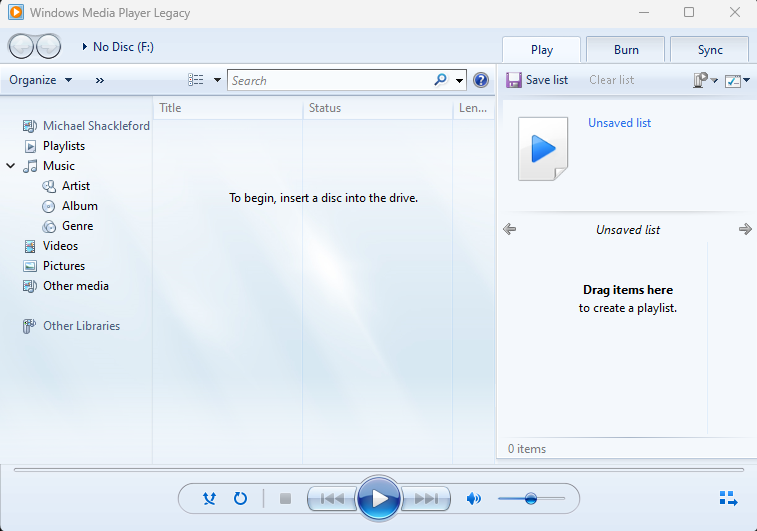
На этом этапе вы должны увидеть список всех треков на компакт-диске.
Шаг 3 – Отметьте треки, которые хотите «скопировать». На этом этапе вы также можете настроить качество звука в разделе «Настройки копирования» → «Качество звука». В видео, ссылку на которое я привожу ниже, говорится, что 192 Кбит/с достаточно для MP3-плееров.
После этого формат файла по умолчанию стал MP3. Однако в разделе «Настройки копирования» → «Дополнительные параметры» → «Копирование музыки» → «Формат» есть и другие параметры. На этом же экране можно изменить место сохранения файлов.
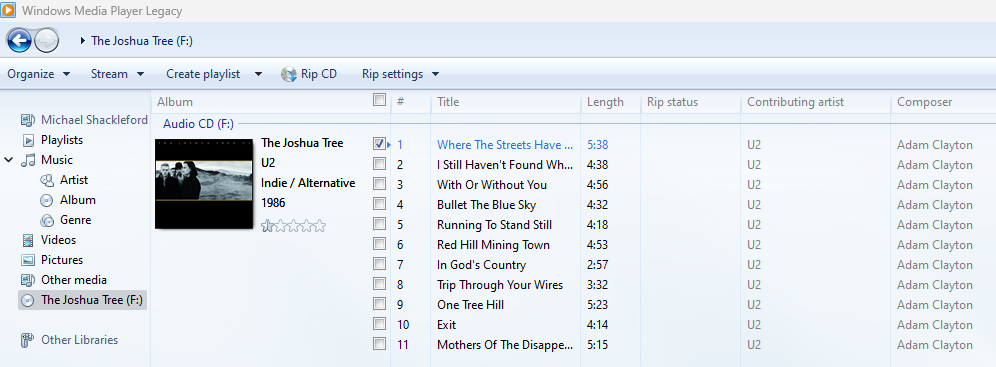
В приведенном выше примере я выбрал только песню «Where the Streets Have no Name» из альбома «The Joshua Tree». Вероятно, это одна из моих 40 любимых песен всех времен, но спустя 40 лет я до сих пор не разгадал ее смысл.
Затем нажмите «Копировать CD». Подождите около 30 секунд для каждого трека, и MP3-версия будет удобно размещена в том месте, которое вы указали в настройках, или в том месте, которое установлено по умолчанию, если вы его не меняли.
Приятно, когда, наконец, появляется простой способ что-то сделать с помощью технологий.
В заключение я хотел бы поблагодарить Mister How To и его видео на YouTube «Как скопировать аудио CD с помощью Windows Media Player (быстро и легко)» .
До следующей недели, пусть удача всегда будет на вашей стороне.